Element и Matrix Synapse (iOS): быстрая инструкция
Ниже — короткие шаги для настройки клиента Element для работы с вашим сервером Matrix Synapse. Подробные инструкции и скриншоты спрятаны в спойлерах. При первой регистрации использовать NPV
Быстрый старт (5 шагов)
- Установите приложение Element из магазина App Store.
- На первом экране выберите «Войти» или «Создать аккаунт».
- Нажмите кнопку «Изменить» и укажите адрес вашего сервера https://messenger.playmetrics-sport.ru
- Войдите в существующий аккаунт или зарегистрируйте новый.
- Включите функцию «Безопасное резервное копирование» и проверьте доступ к комнатам и чатам.
1. Установка из App Store
Скачайте приложение Element на iPhone и запустите его.
Показать подробную инструкцию и скриншоты
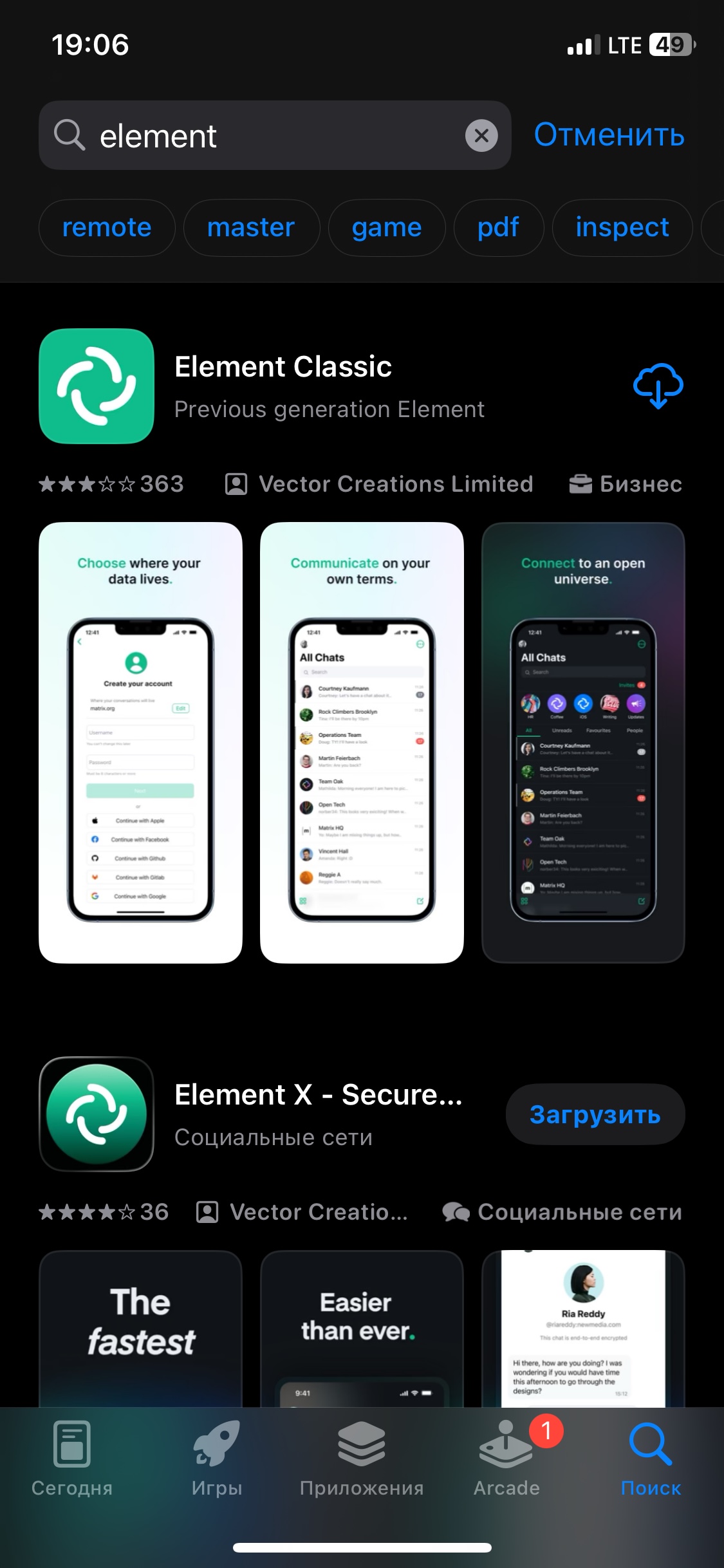
- Откройте магазин App Store на iPhone.
- В поиске введите Element.
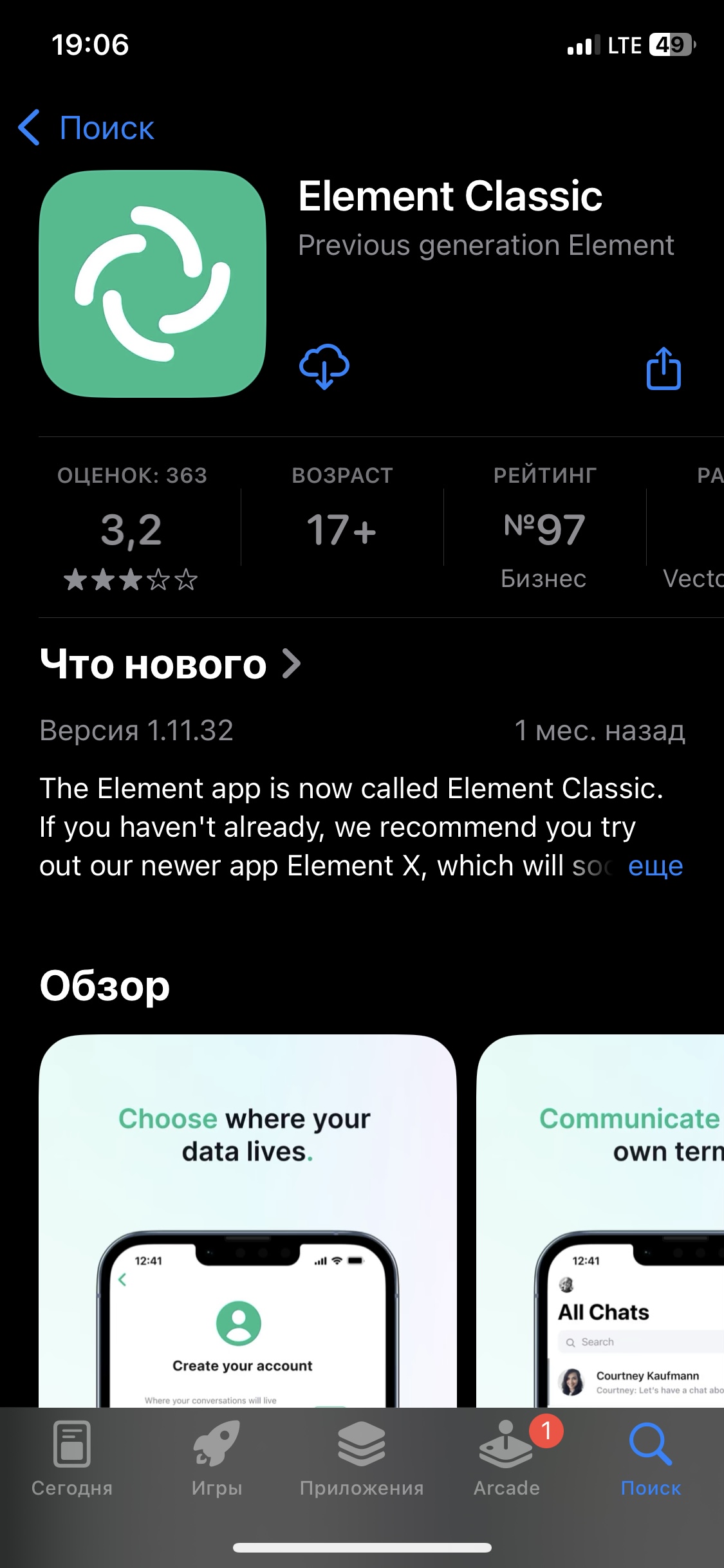
- Выберите приложение Element Classic с зелёной иконкой.
- Нажмите кнопку «Получить» и дождитесь завершения установки.
- Откройте приложение Element.
2. Первый запуск и выбор сервера
Укажите, что вы будете использовать свой сервер Matrix Synapse.
Показать подробные шаги
-
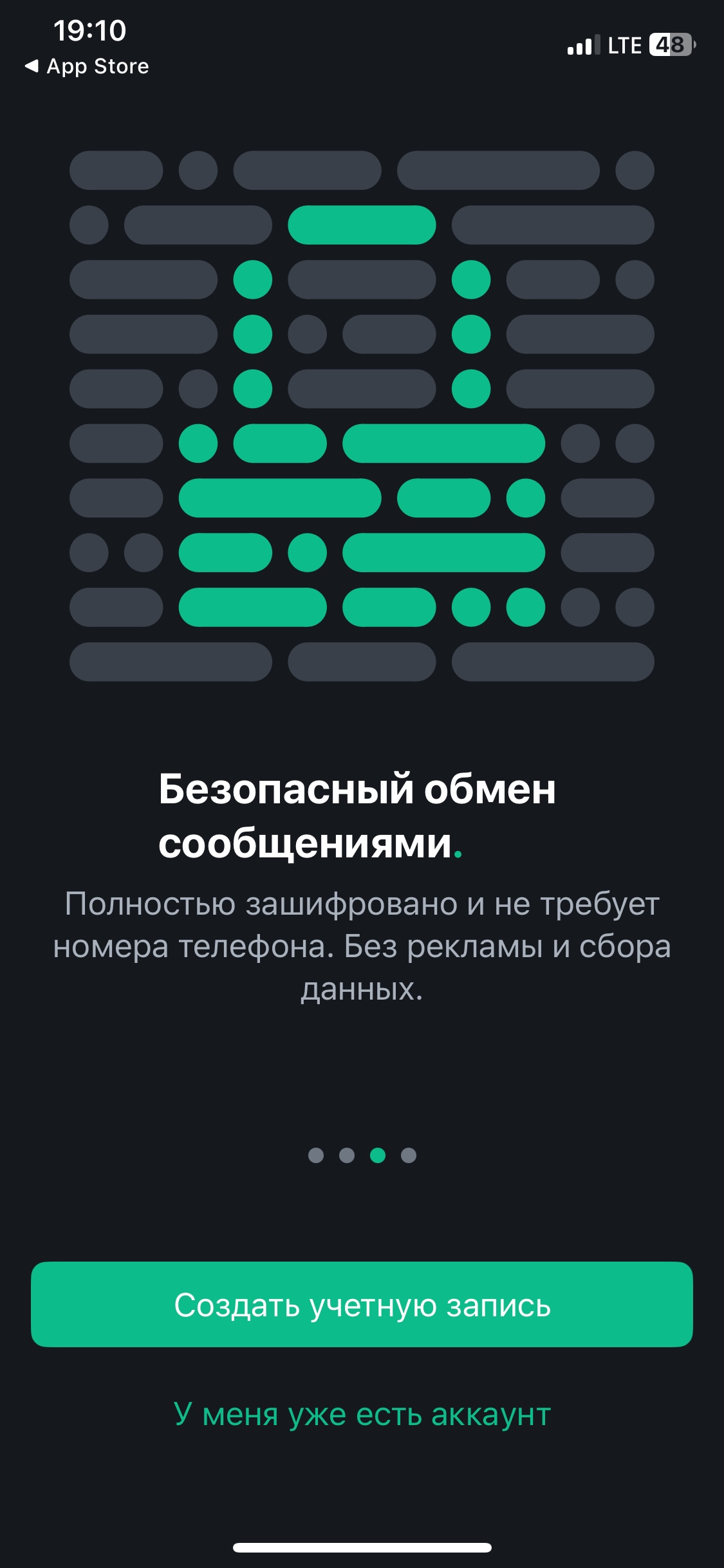
На первом экране:
- выберите пункт «Войти», если аккаунт уже существует;
- или «Создать аккаунт», если вы регистрируетесь впервые.
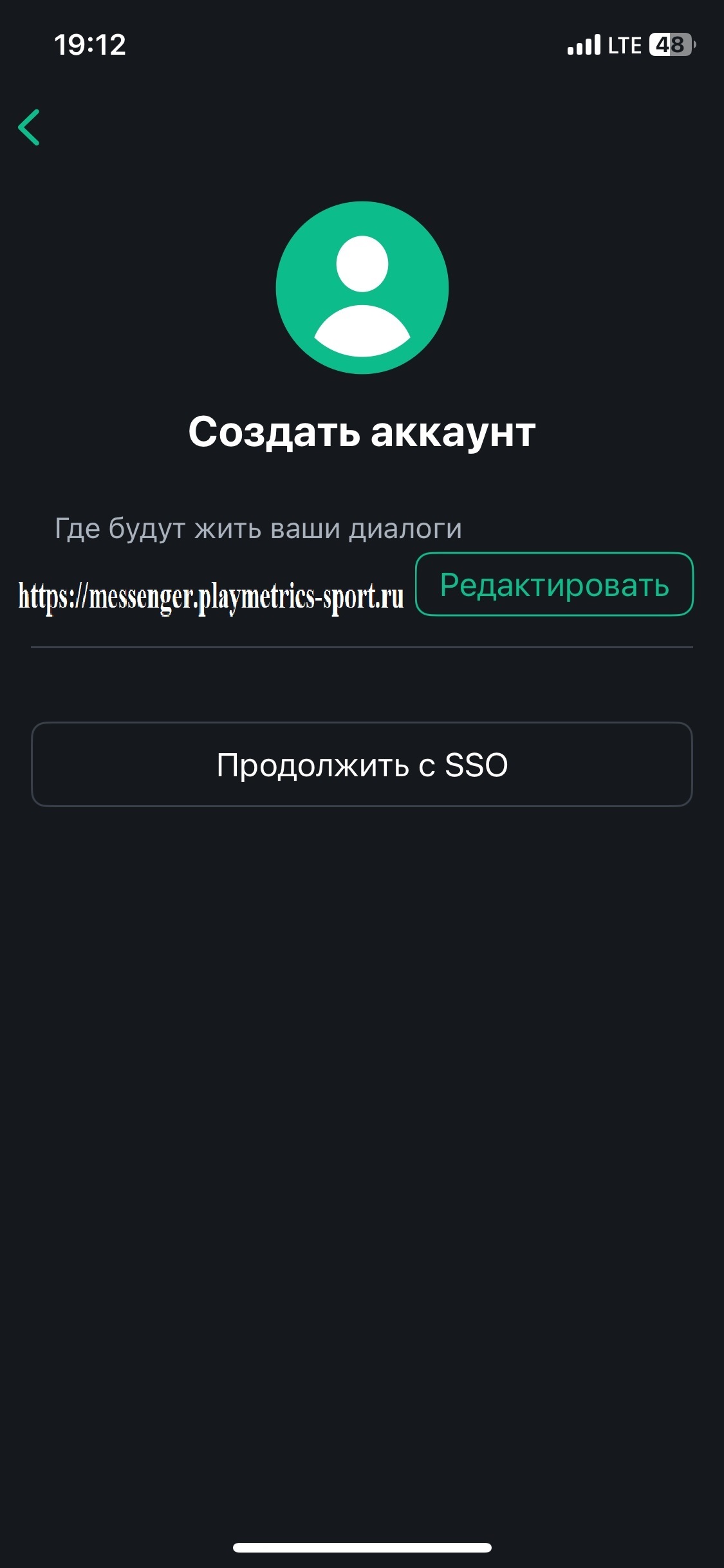
- Нажмите кнопку «Изменить сервер» рядом с полем сервера.
- В появившемся поле введите адрес сервера https://messenger.playmetrics-sport.ru
- Нажмите кнопку «Продолжить», чтобы сохранить указанный сервер.
💡 Важно. Вводите полный адрес сервера, включая поддомен и порт (если он используется).
3. Вход или создание аккаунта
Используйте сервер, указанный на предыдущем шаге.
Показать подробные шаги
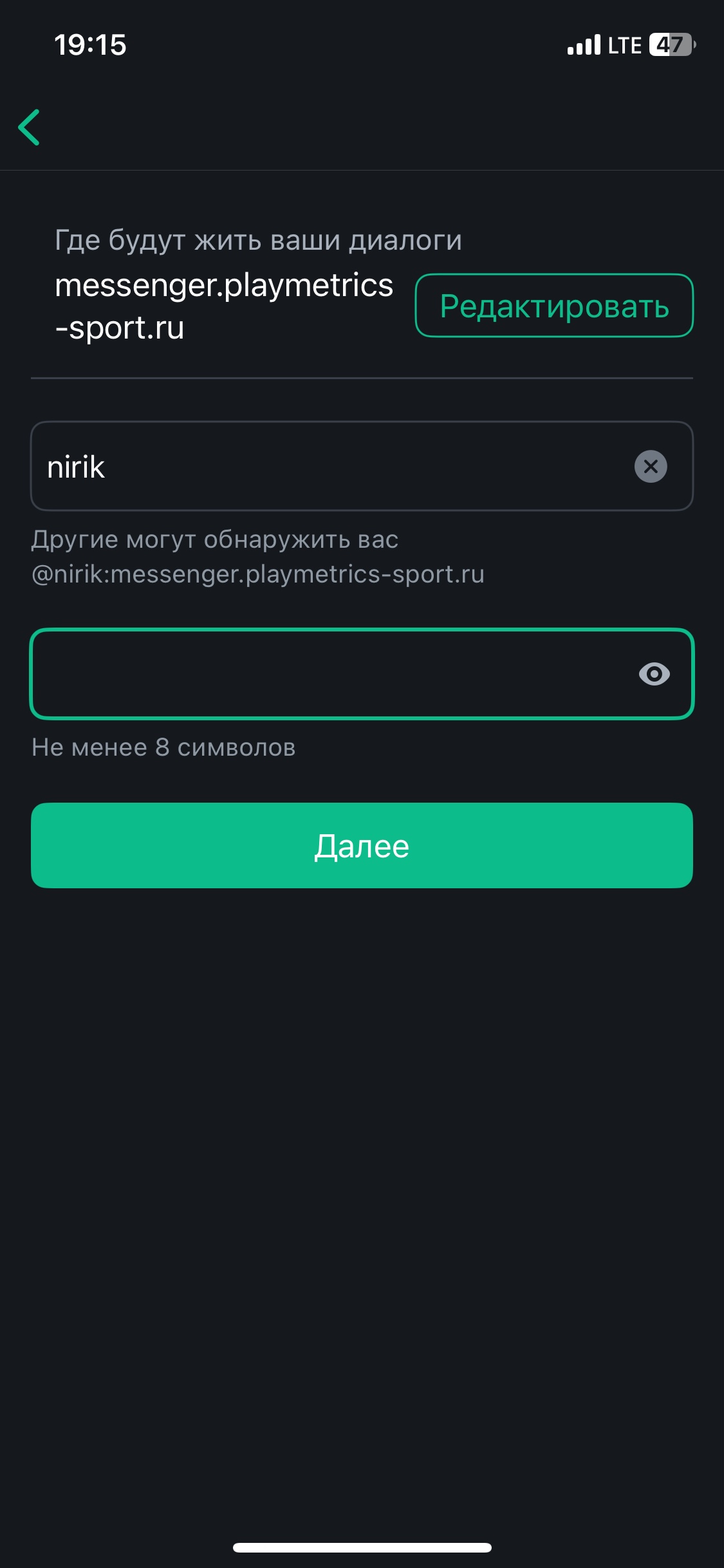
Создание нового аккаунта
- Выберите пункт «Создать аккаунт» на стартовом экране.
- Проверьте, что выбран ваш сервер.
-
Заполните поля:
- Имя пользователя — будет использоваться в вашем идентификаторе (например,
user1); - Пароль — надёжный пароль для входа.
- Имя пользователя — будет использоваться в вашем идентификаторе (например,
- Нажмите кнопку «Зарегистрироваться».
- При необходимости подтвердите адрес электронной почты или код приглашения (если сервер этого требует).
Вход в существующий аккаунт
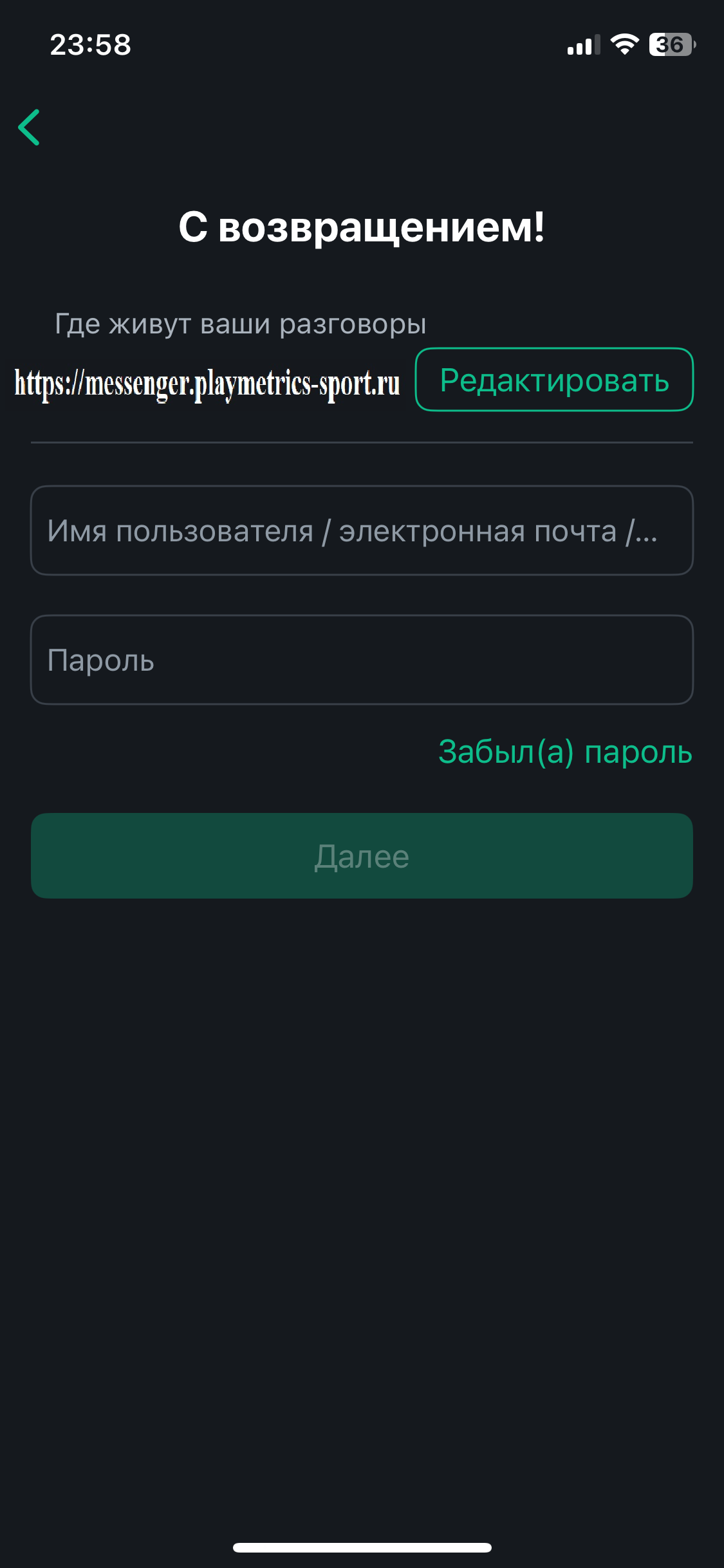
- На стартовом экране выберите пункт «Войти».
- Убедитесь, что указан правильный сервер.
- Введите имя пользователя и пароль.
- Нажмите кнопку «Войти» для авторизации.
4. Безопасное резервное копирование и сессии
Включите безопасное резервное копирование, чтобы не потерять историю зашифрованных чатов.
Показать подробные шаги
4.1. Включение безопасного резервного копирования
- Откройте меню профиля (иконка с вашим аватаром в верхней части экрана).
- Перейдите в раздел «Настройки» → «Безопасность и конфиденциальность».
- Найдите блок «Безопасное резервное копирование» и включите функцию.
- Создайте фразу восстановления или сохраните ключ восстановления.
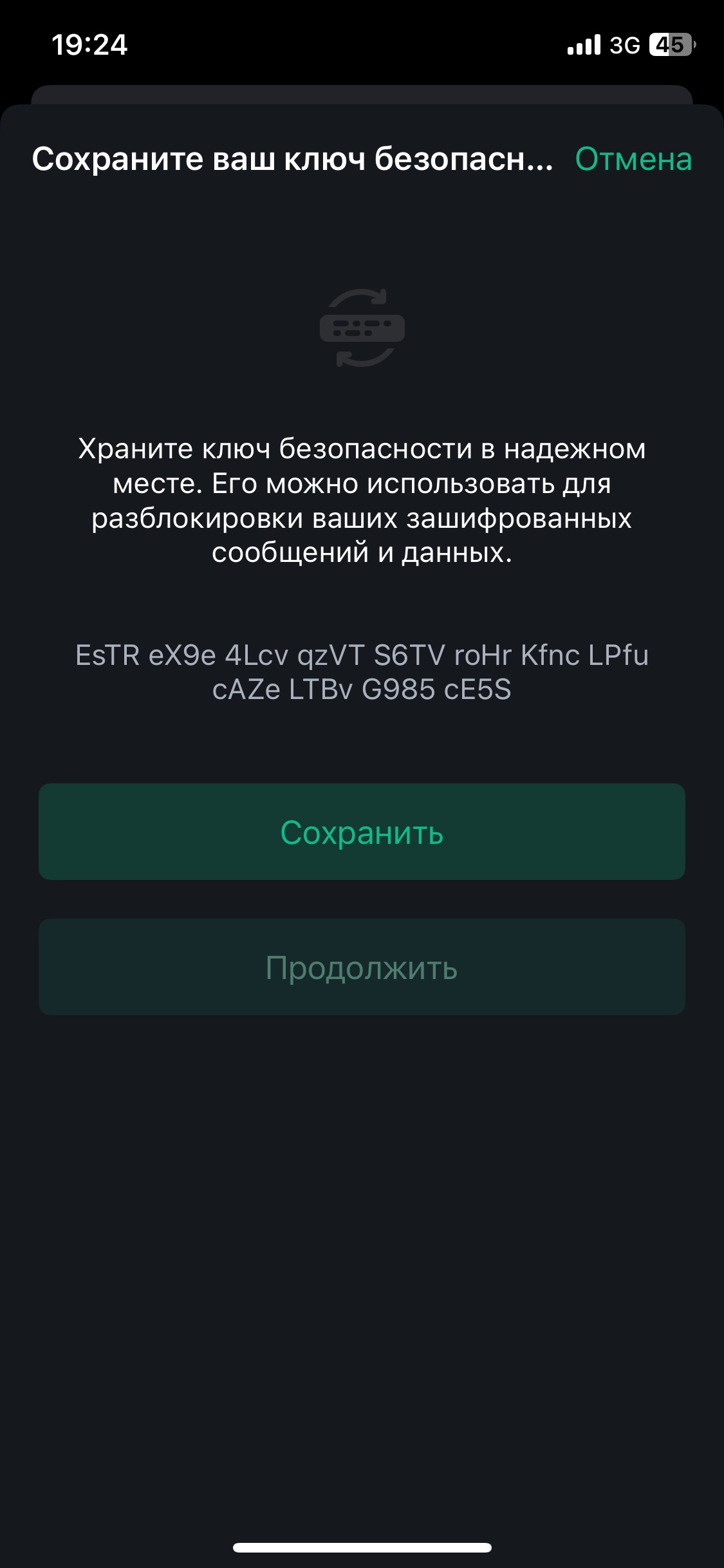
🔐 Совет. Храните фразу или ключ восстановления в надёжном месте (менеджер паролей, офлайн-запись и т.п.). Без них вы можете потерять доступ к зашифрованным сообщениям.
4.2. Подтверждение новой сессии
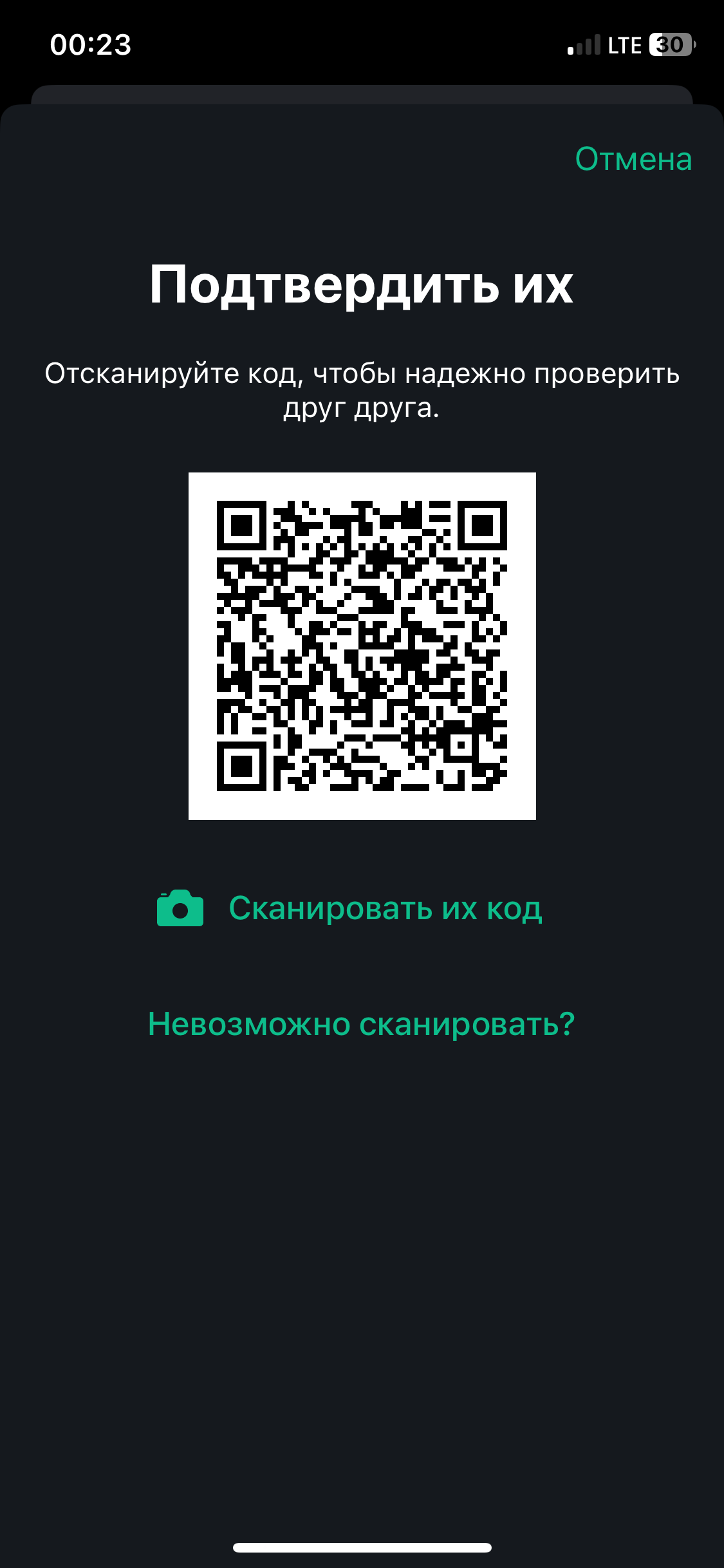
- При входе с нового устройства согласитесь на предложение подтвердить новую сессию.
- На доверенном устройстве откройте уведомление о новой сессии.
- Сравните предложенные значки (эмодзи) или отсканируйте QR-код и подтвердите связь устройств.
5. Чаты и комнаты
После входа вы можете присоединяться к комнатам и отправлять личные сообщения.
Показать подробные шаги
5.1. Присоединение к комнатам
- На главном экране нажмите кнопку «Плюс» или пункт «Присоединиться к комнате».
- Введите название комнаты, её идентификатор или выберите комнату из списка.
- Нажмите кнопку «Присоединиться», чтобы войти в комнату.
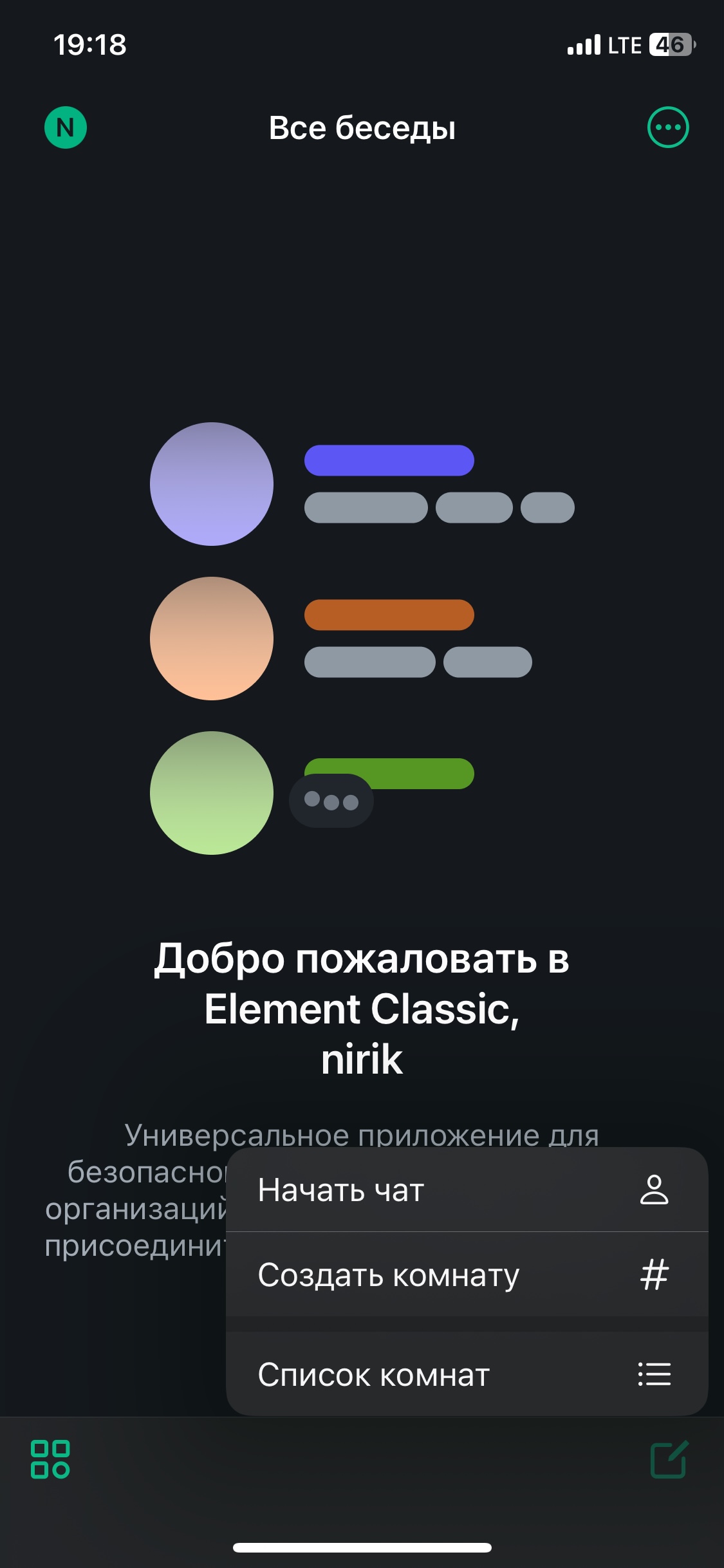
5.2. Личные сообщения (добавить пользователя и начать переписку)
- На главном экране нажмите пункт «Новое личное сообщение», кнопку «Начать чат» или значок «Плюс» рядом со списком чатов.
- Откроется экран поиска пользователя:
- в верхней части будет строка поиска;
- ниже могут отображаться уже знакомые контакты или недавно использовавшиеся пользователи.
- В строке поиска начните вводить:
- отображаемое имя пользователя — Element покажет подходящие варианты;
- или полный идентификатор, например
@user:messenger.playmetrics-sport.ru, если пользователь находится на другом сервере.
- Выберите нужного пользователя из списка найденных:
- нажмите на строку с его именем и аватаром;
- откроется карточка контакта или сразу новое окно чата.
- Если открылась карточка пользователя — нажмите кнопку «Начать чат» (или похожую по смыслу кнопку на экране).
- Внизу экрана появится поле ввода сообщения. Напишите первый текст и нажмите кнопку отправки (иконка стрелки или «отправить»). После этого личный чат с пользователем появится в общем списке диалогов.
💡 Подсказка. Если пользователь находится на другом сервере, обязательно вводите полный
идентификатор вида @имя:домен. Без части :домен Element будет искать только по вашему серверу.
6. Если что-то не работает
Чаще всего помогают проверка адреса сервера, интернет-соединения и перезапуск приложения.
Показать типичные проблемы и решения
6.1. Не получается подключиться к серверу
- Проверьте правильность адреса сервера (homeserver).
- Убедитесь, что интернет-соединение активно.
- Проверьте, не блокируется ли сервер VPN-клиентом или сетевым фильтром.
- При необходимости свяжитесь с администратором сервера.
6.2. Не видно старых зашифрованных сообщений
- Проверьте, включено ли безопасное резервное копирование и восстановлены ли ключи.
- Подтвердите текущую сессию через другое доверенное устройство.